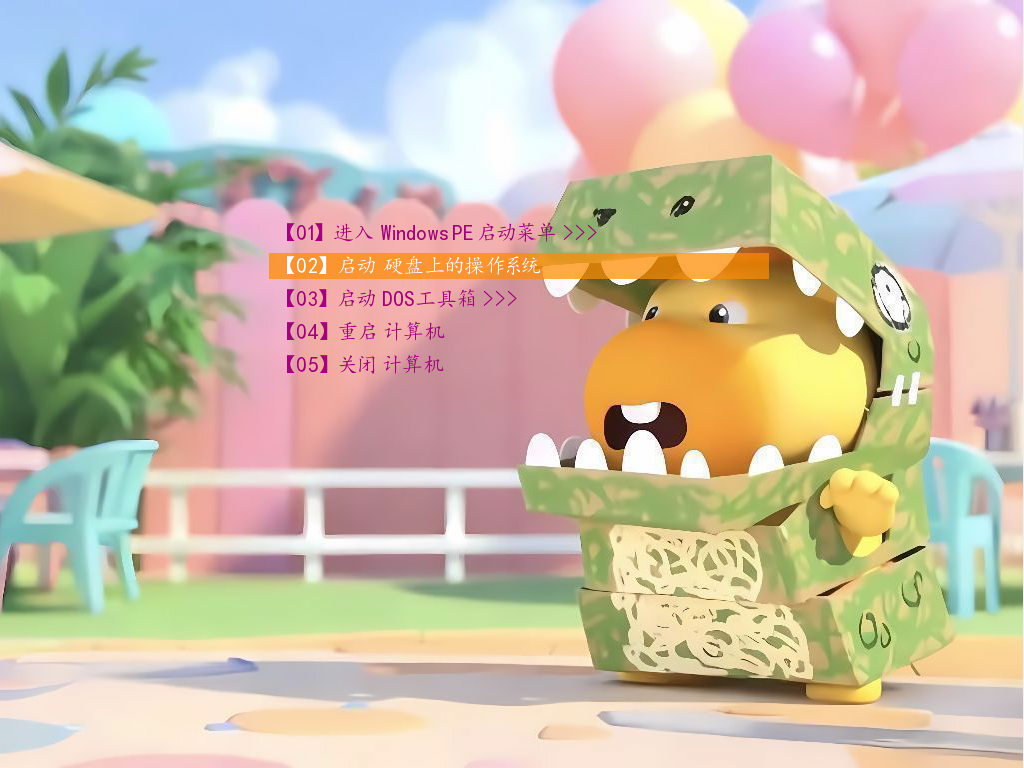
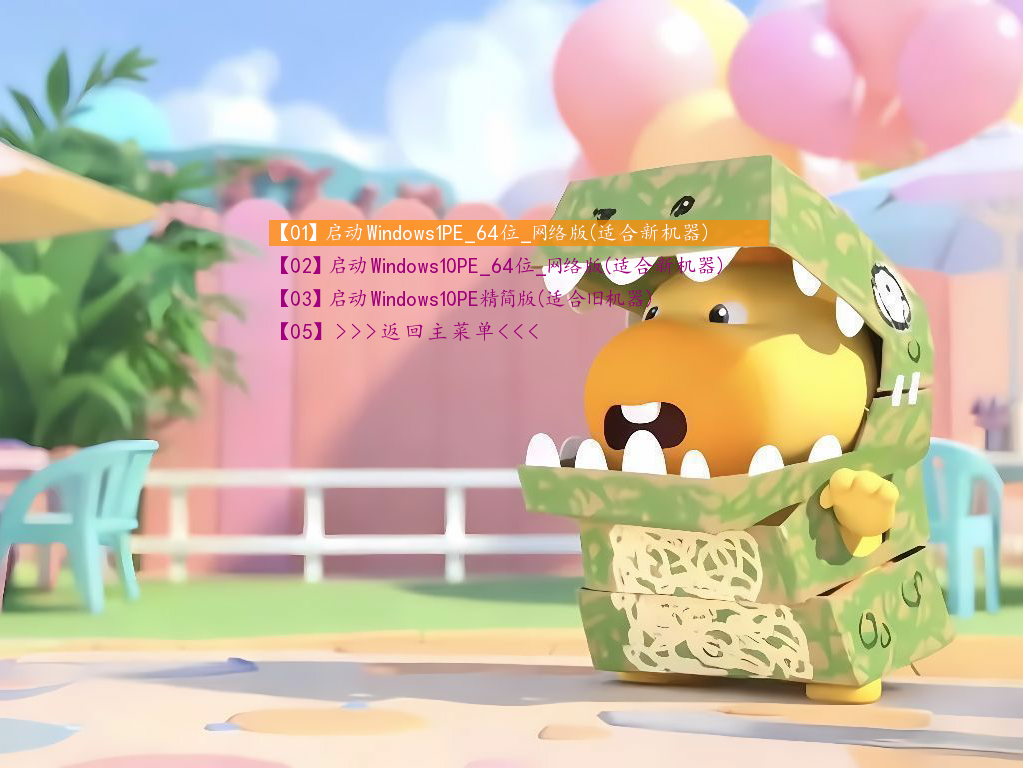
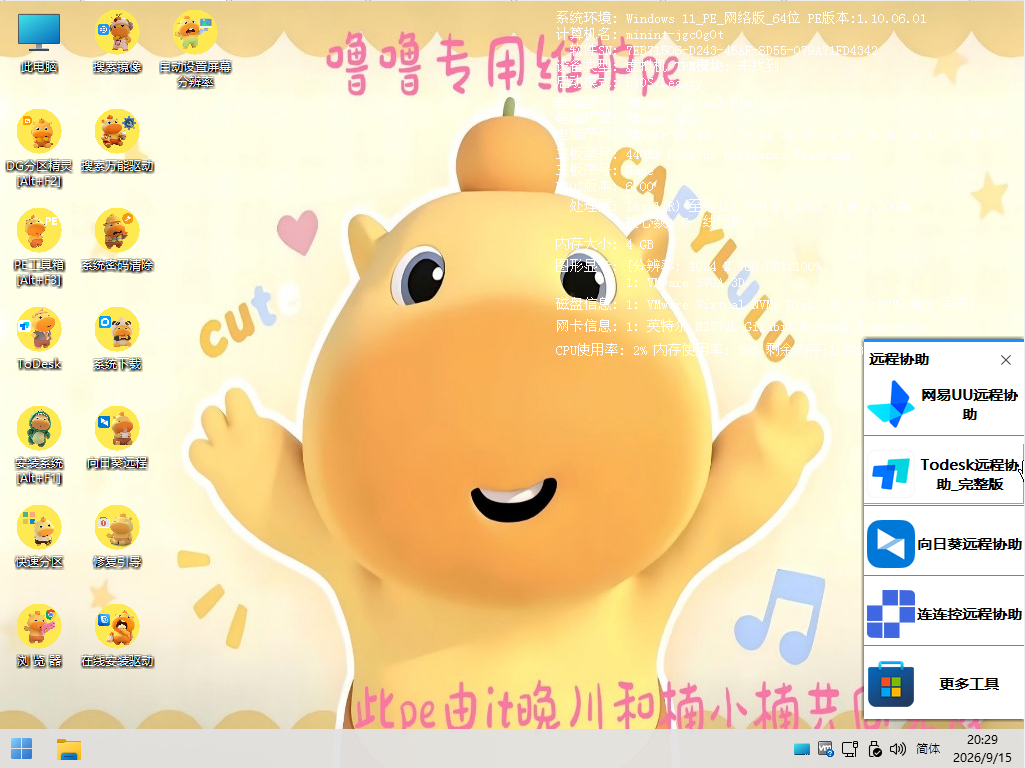
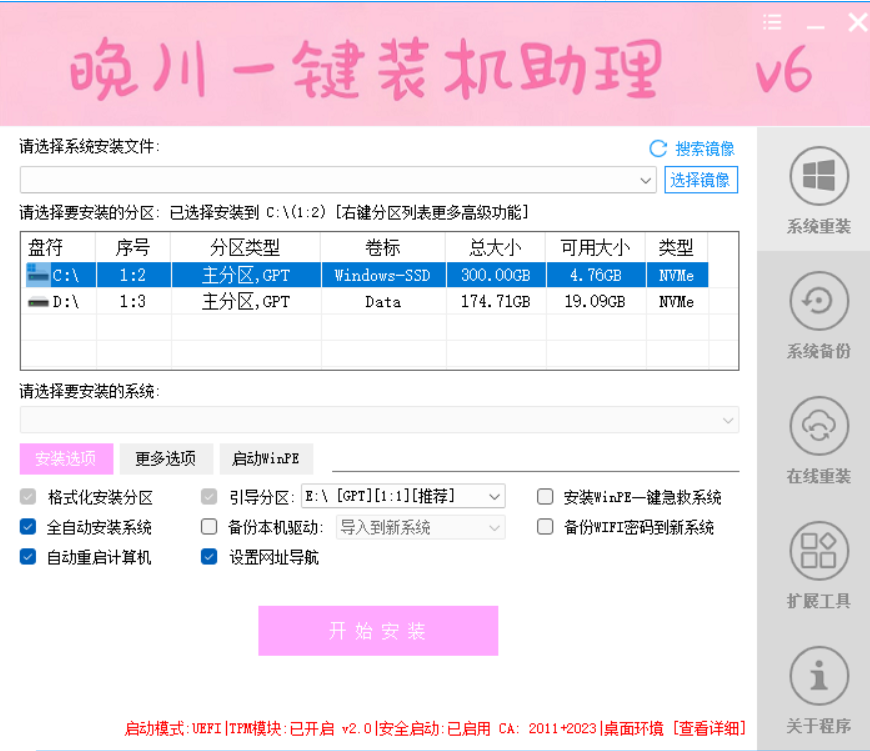
什么是噜噜专用维护PE
噜噜专用维护PE是一个基于 Windows 预安装环境(Windows PE)制作的轻量级系统维护平台,
体积精简、启动迅速,可在不进入本机操作系统的情况下,完成系统安装、磁盘管理、
数据救援等一系列底层操作。你可以把它理解为一个"随身携带的应急系统"——
当电脑蓝屏进不去、系统崩溃无法开机、或者需要给新硬盘装系统时,
它能在一两分钟内把机器拉回可用状态。
与市面上一些体积庞大、内置推广软件的PE工具不同,噜噜专用维护PE从立项之初就把
纯净 作为第一条原则:镜像内不含任何第三方软件安装包、不含浏览器主页劫持、
不含捆绑推广插件。装完系统就是你想要的样子,桌面干净、开机速度不被拖慢。
想要了解具体能做什么,可以查看 功能详解 与
内置工具清单;第一次使用的话,建议直接看
图文使用教程,从U盘制作到系统装完,全流程大概 20 分钟。
四个核心能力
一、UEFI / BIOS 双模式启动
近十年的电脑普遍采用 UEFI 启动,而一些老机型仍在使用传统 Legacy BIOS。
噜噜专用维护PE同时兼容两种模式:UEFI 模式支持 GPT 分区表与 Secure Boot 关闭后启动,
Legacy 模式则兼容 MBR 分区表的老旧设备。制作一次U盘,两类机器都能用,
不需要为不同机型分别准备启动盘。
二、Windows 11 一键安装
内置的装机组件可直接加载微软官方原版 ISO 镜像,支持 WIM / ESD / GHO 多种格式。
安装过程自动完成分区格式化、镜像释放、引导修复三个环节,
并且在 UEFI 环境下会自动创建 ESP 分区、写入正确的引导记录,
避免出现"装完系统找不到启动项"的常见问题。
详细的分区与安装流程见 使用教程。
三、Mac 设备联网装机
Mac 用户想装 Windows 双系统时,最头疼的是 BootCamp 驱动下载缓慢甚至下载失败。
噜噜专用维护PE提供了联网装机模式:在 Mac 上启动后可直接联网拉取对应机型的驱动组件,
无需事先在 macOS 里准备驱动包,省去大量等待时间。
四、内置多款维护工具
除了装系统,PE 更大的价值在于"救火"。噜噜专用维护PE预装了磁盘分区管理、
开机密码清除、数据恢复、硬盘健康检测、驱动备份还原等常用维护工具,
全部为绿色免安装版本,点开即用。
完整清单与各自适用场景请见 内置工具 页面。
这些情况下,你会需要它
| 遇到的情况 |
可用功能 |
预计耗时 |
| 电脑蓝屏、无限重启,进不去系统 |
数据备份 + 系统重装 |
约 20 分钟 |
| 新买的固态硬盘需要装系统 |
分区格式化 + Win11 安装 |
约 15 分钟 |
| 忘记开机密码,无法登录 |
密码清除工具 |
约 5 分钟 |
| 误删文件、误格式化分区 |
数据恢复工具 |
视容量而定 |
| 硬盘疑似出现坏道 |
硬盘健康检测 |
约 10 分钟 |
| Mac 需要装 Windows 双系统 |
联网装机模式 |
约 30 分钟 |
提示:如果只是系统变卡、软件报错这类问题,通常不需要动用 PE——
先用系统自带的"重置此电脑"功能试试。PE 更适合处理系统已经完全无法启动、
或者需要对磁盘做底层操作的场景。
使用前的三点准备
-
准备一个容量 8GB 以上的U盘。
制作过程会格式化U盘,请务必先备份U盘内的原有资料。
U盘容量建议 8GB 起步,若要安装 Win11 并同时存放驱动,推荐 16GB 以上。
-
提前备份重要数据。
重装系统会清空系统盘(通常是 C 盘)。如果电脑还能开机,请先把桌面、文档、
下载目录里的重要文件复制到移动硬盘或网盘;如果已经无法开机,
可以在 PE 里先把文件拷出来,再执行重装。
-
记下本机型号与硬件信息。
部分笔记本(尤其是较新的机型)可能需要额外的存储控制器驱动,
提前记下品牌型号,方便遇到问题时快速定位。
相关排查方法见 常见问题。
关于纯净这件事
说没捆绑很简单,但你不用只听我说。镜像里的文件清单是公开的,
制作过程不写隐藏分区、不动系统激活、不加后台程序,
拿任意一款检测工具把镜像内的软件清单和 内置工具
页面写的对一遍就知道了。
每次出新版本,我都会在 更新日志 里写清楚
版本号、日期和具体改了什么。当前最新版本是
1.10.08.02(2026年八月版 V2),2026-07-31 发布,
做U盘之前可以先去看看有没有自己关心的改动。